Manuale operativo per ruolo

Guida passo passo per ogni reparto operativo

Seleziona il tuo reparto per vedere schermate reali, tocca i punti ① ② ③ per individuare i comandi e apri subito la vista operativa.

Reception · Cassa · Sala: Vendita al banco in 2 tocchi, mappa unità in tempo reale, scansione QR ingressi e gestione catalogo.

getding.io/dashboard?tab=orders
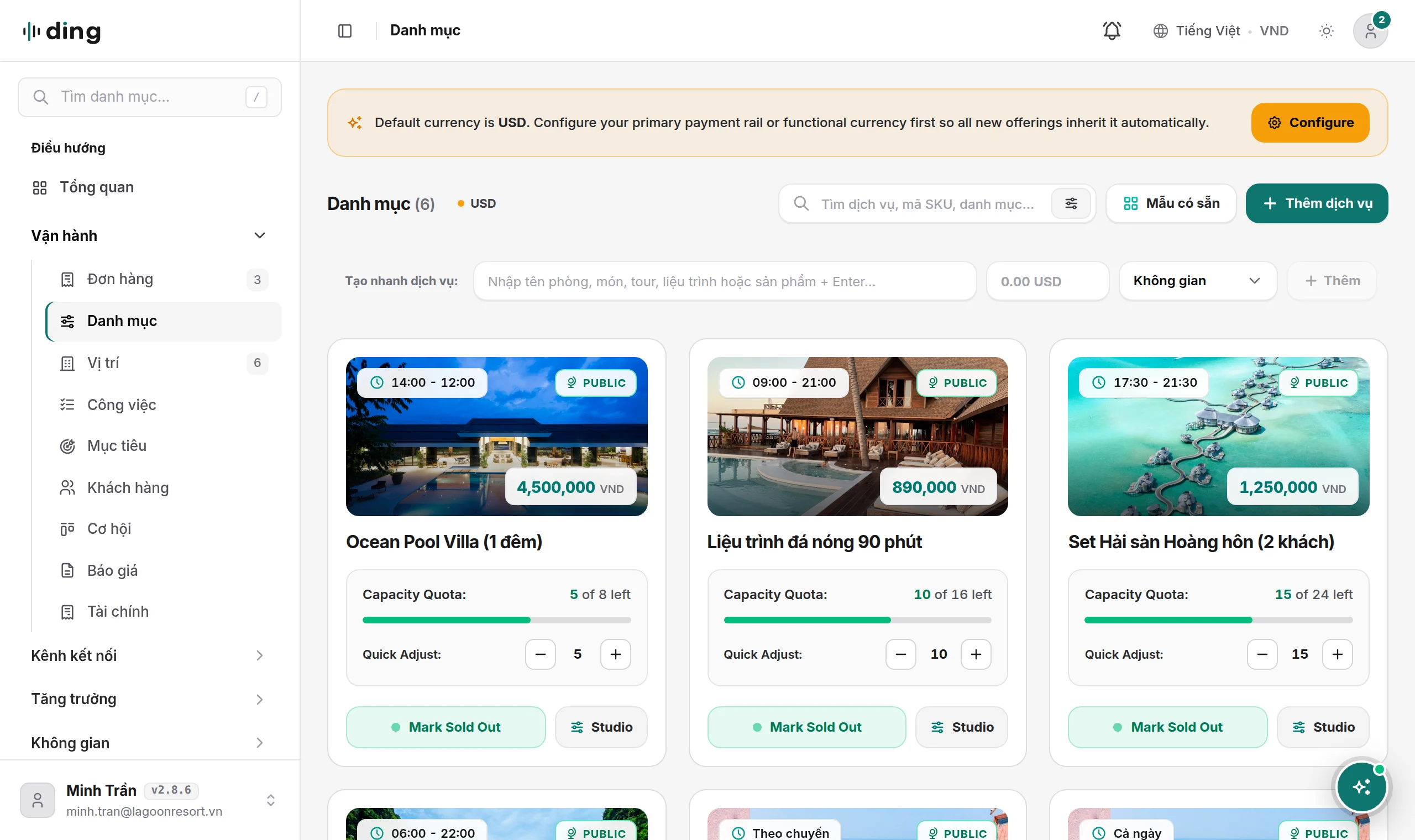
Incassare al banco e gestire i conti aperti
1Aprire il banco
Controllo operativo anti-errore: Per resi di bevande sigillate o storni prima del saldo usa la verifica finale o lo storno motivato per tracciare ogni modifica.
Cassa · Reception30 sec

Incassare al banco e gestire i conti aperti

Crea ordini diretti in 2 tocchi, mantieni conti aperti per camere, tavoli o campi occupati e incassa con QR, carta o contanti.
Apri schermata
getding.io/dashboard?tab=units
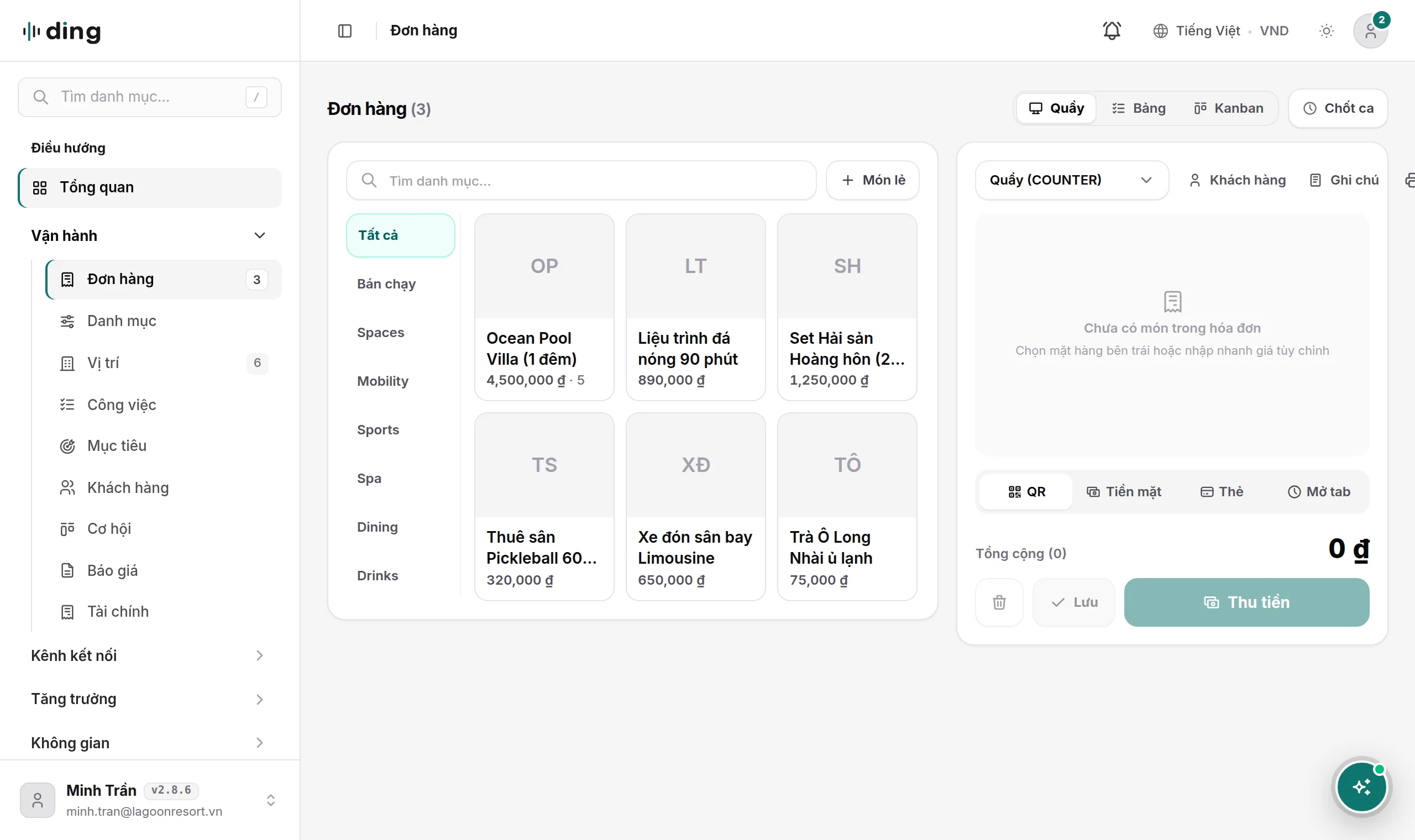
Gestire la mappa unità e stampare i codici QR dedicati
1Aprire la vista unità
Controllo operativo anti-errore: Tutti i piani includono postazioni QR illimitate senza costi aggiuntivi.
Reception · Coordinamento1 min

Gestire la mappa unità e stampare i codici QR dedicati

Controlla in tempo reale camere, tavoli, campi o veicoli e scarica i codici QR bloccati su ciascuna postazione.

Apri schermata
getding.io/check-in
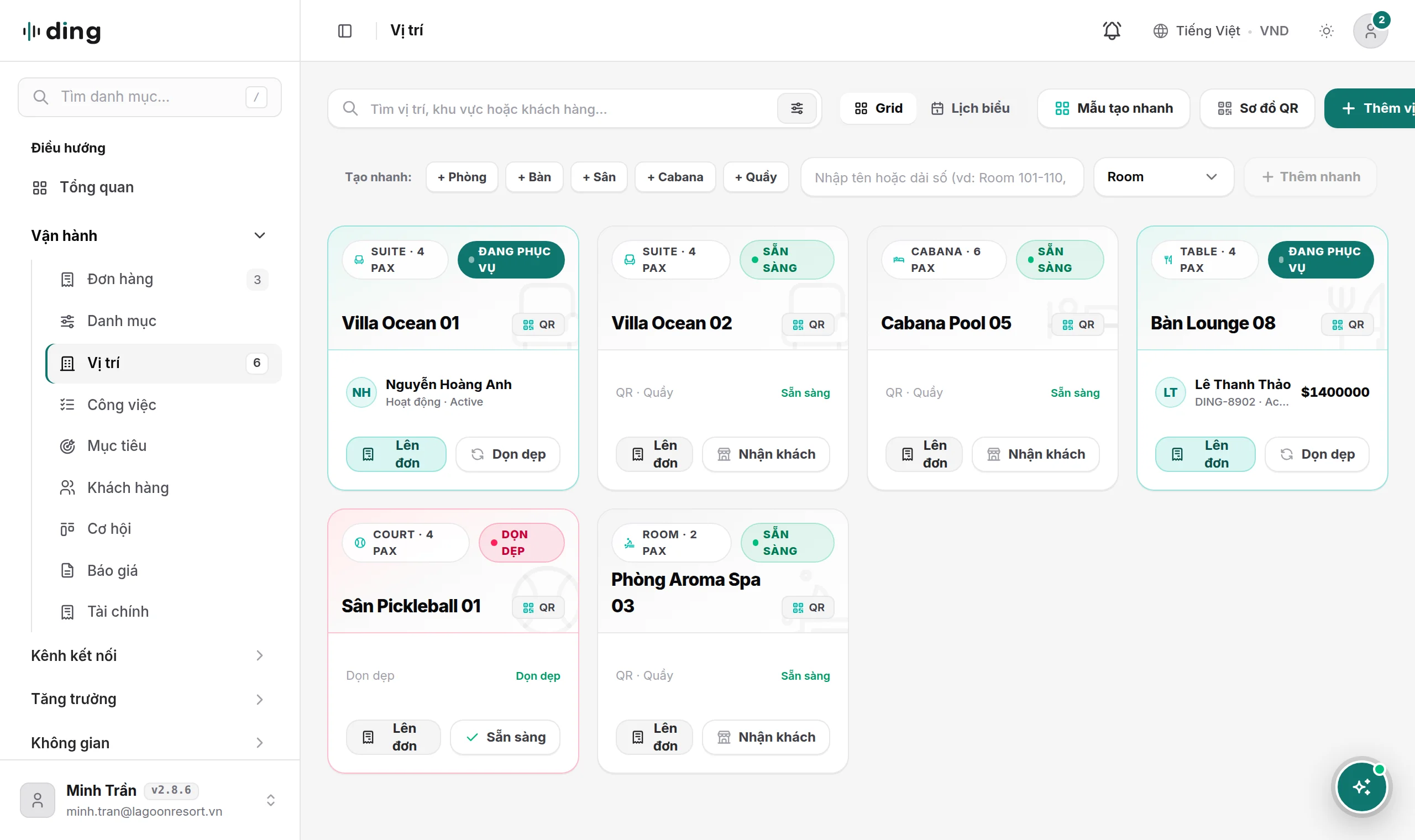
Scansionare pass QR all'ingresso e usare la modalità chiosco
1Riquadro fotocamera QR
Controllo operativo anti-errore: Nelle ore di punta puoi aprire la vista Chiosco su un tablet per consentire ordini e pagamenti autonomi.
Reception · Ingressi15 sec

Scansionare pass QR all'ingresso e usare la modalità chiosco

Convalida biglietti digitali, appuntamenti e voucher crittografati con la fotocamera dello smartphone o del banco.

Apri schermata
getding.io/dashboard?tab=availability
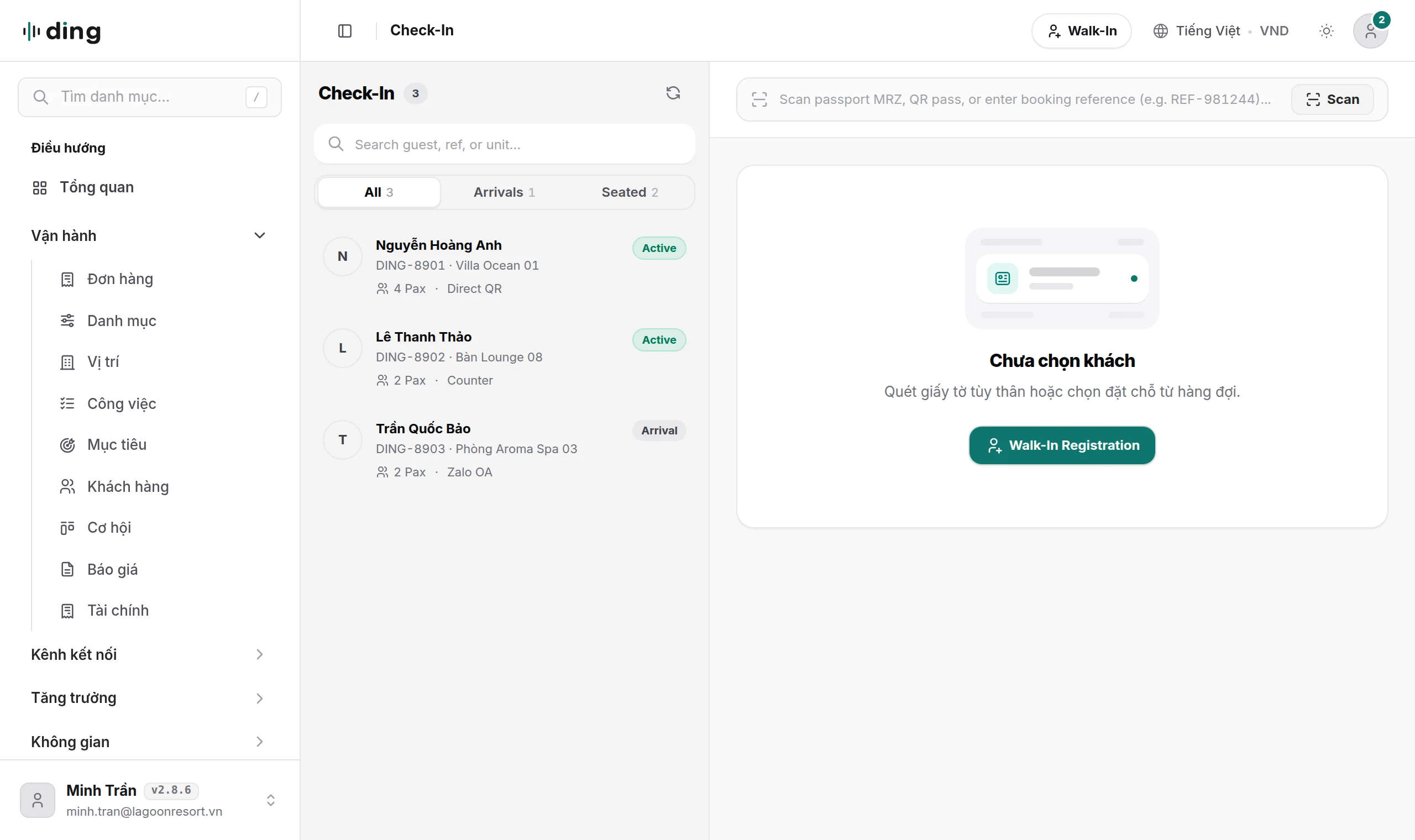
Configurare il catalogo a due livelli e le fasce orarie
1Sfogliare il catalogo
Controllo operativo anti-errore: Imposta sempre un margine di riassetto di 15 minuti tra due turni consecutivi per evitare sovrapposizioni online.
Responsabile · Operazioni2 min

Configurare il catalogo a due livelli e le fasce orarie

Crea articoli rapidi in 15 secondi oppure apri lo studio avanzato per tariffe notturne, tempi di riassetto e mappe posti.

Apri schermata

Domande frequenti

Riferimento tecnico e operativo per titolari, responsabili operativi e team IT.

Sia i KR sia i KPI utilizzano valori numerici, motivo per cui vengono spesso confusi. La differenza sta nello scopo: un KPI misura la salute operativa continua da mantenere mese dopo mese (ad esempio occupazione camere oltre il 75%, ricavi mensili a $50,000 o annullamenti sotto il 2%). Un Key Result (KR) vive sempre dentro un Objective strategico (OKR) e misura un balzo temporizzato dalla base X al target Y (ad esempio far crescere i banchetti aziendali da $15,000 a $40,000 nel Q4). Quando un KPI cala e richiede un rilancio mirato, diventa un KR dentro un Objective.
Ultimo aggiornamento: novembre 2026Contatta il supporto →