Manual operacional por função

Guia passo a passo para cada função da equipe

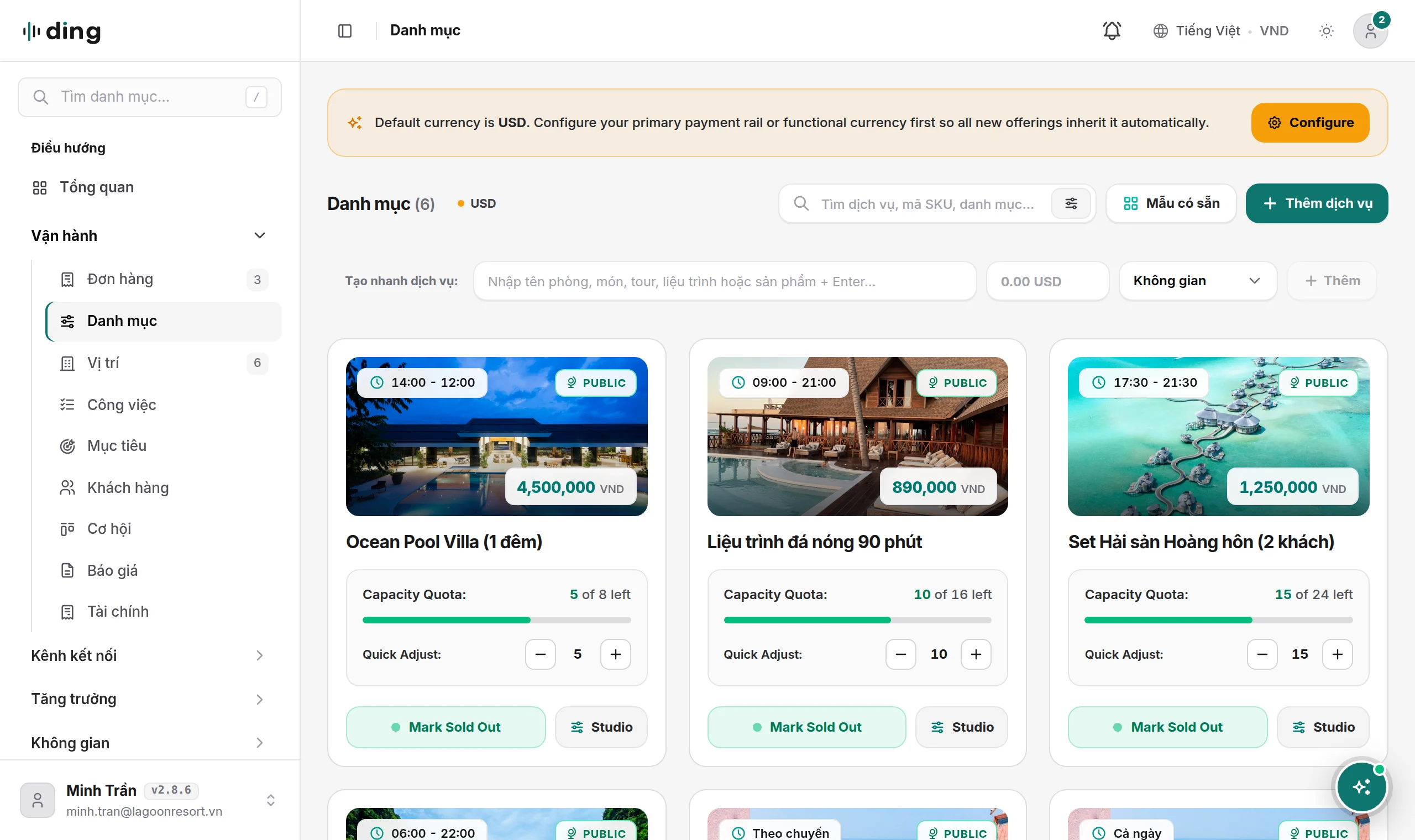
Escolha sua área diária para ver capturas reais, clique nos pinos ① ② ③ para localizar os botões e abra a tela de trabalho diretamente.

Recepção · Caixa · Salão: Venda no balcão em 2 toques, mapa de unidades ao vivo, check-in por QR e atualização diária do catálogo.

getding.io/dashboard?tab=orders
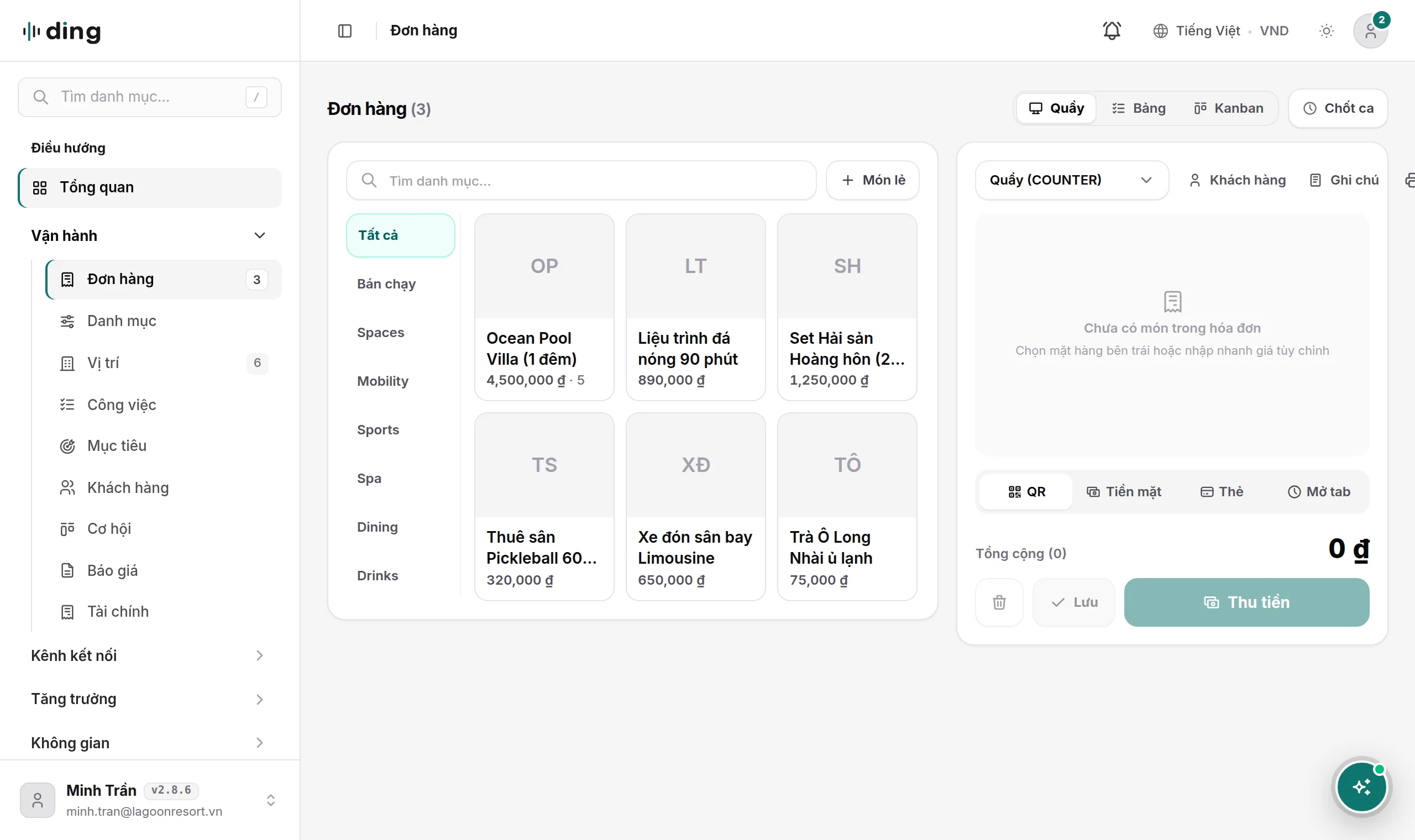
Vender no balcão e gerenciar contas abertas
1Abrir o balcão
Cuidado operacional no turno: Se houver devolução de bebida lacrada antes do fechamento, use a conferência final ou cancelamento justificado para manter auditoria completa.
Caixa · Recepção30 s

Vender no balcão e gerenciar contas abertas

Crie pedidos presenciais em 2 toques, mantenha contas abertas para quartos, mesas ou quadras em uso e receba via QR, cartão ou dinheiro.
Abrir tela
getding.io/dashboard?tab=units
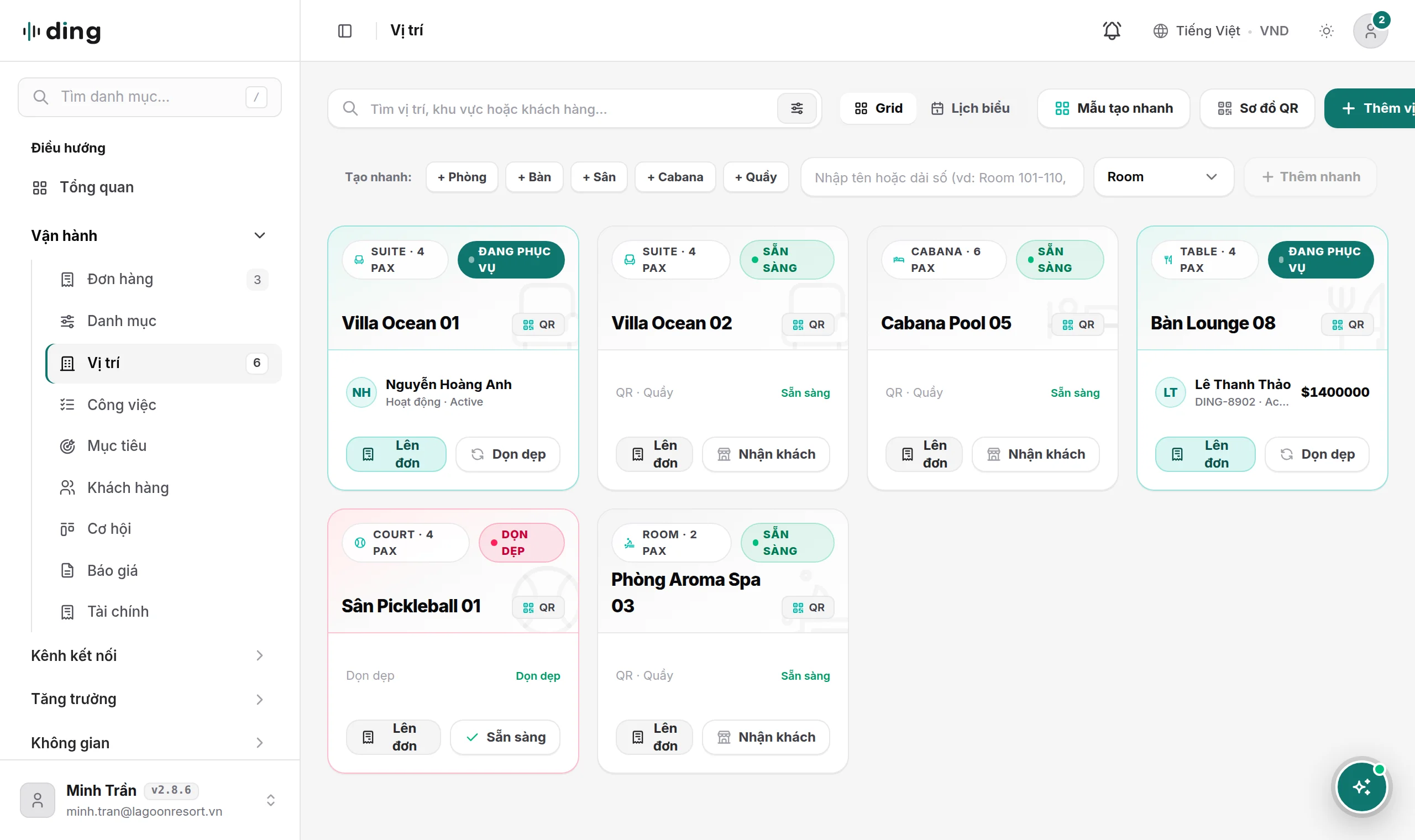
Gerenciar o mapa de unidades e imprimir códigos QR fixos
1Abrir unidades
Cuidado operacional no turno: Todos os planos oferecem criação ilimitada de códigos QR sem custo extra.
Recepção · Coordenação1 min

Gerenciar o mapa de unidades e imprimir códigos QR fixos

Acompanhe ao vivo quartos, mesas, quadras ou veículos e baixe códigos QR vinculados de forma exclusiva a cada ponto.

Abrir tela
getding.io/check-in
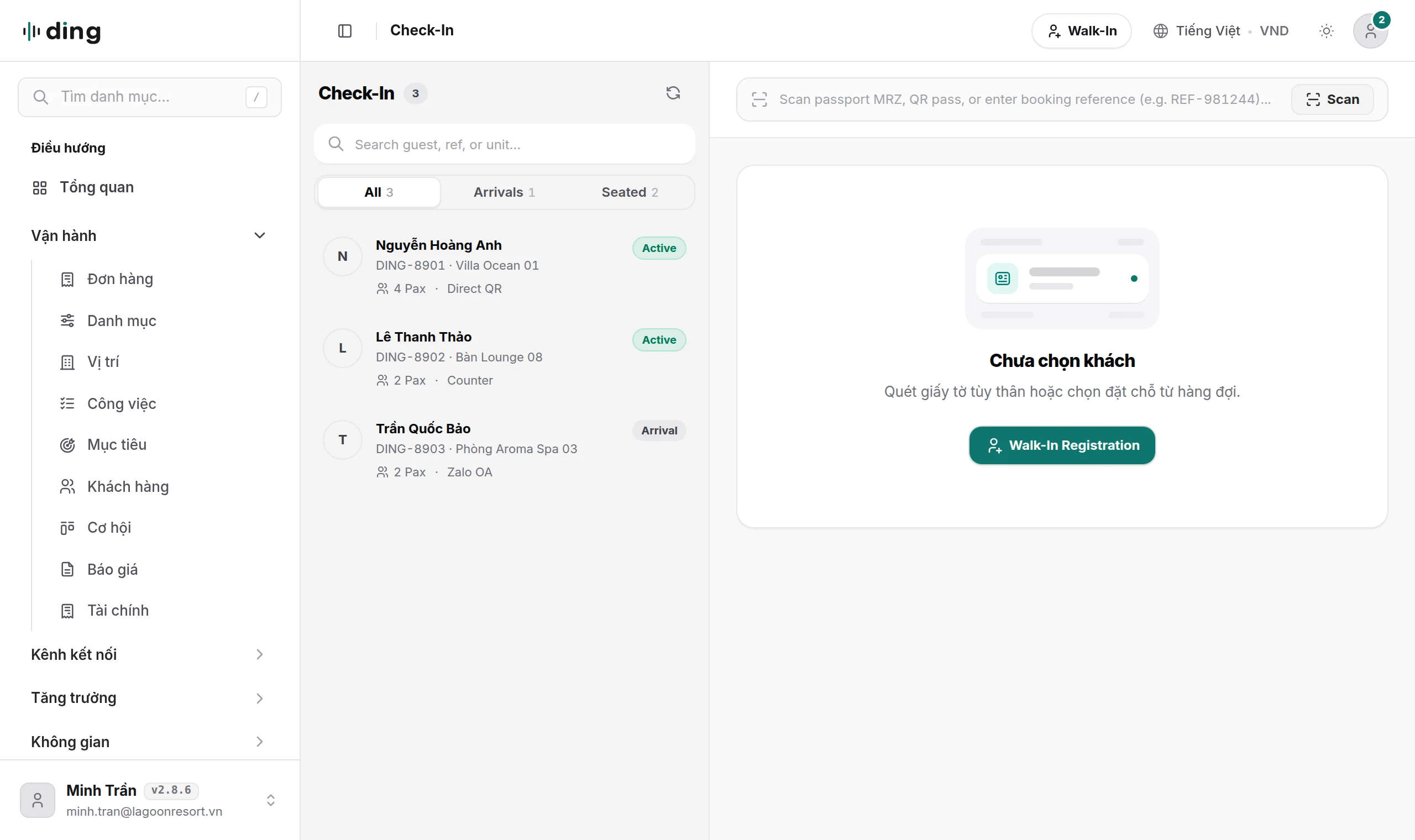
Escanear passes QR na entrada e usar o modo autoatendimento
1Visor da câmera QR
Cuidado operacional no turno: Em horários de movimento intenso, abra a tela Quiosque em um tablet para que os clientes façam pedidos e paguem sozinhos.
Recepção · Portaria15 s

Escanear passes QR na entrada e usar o modo autoatendimento

Valide ingressos digitais, agendamentos e vouchers criptografados na recepção usando a câmera do celular ou do balcão.

Abrir tela
getding.io/dashboard?tab=availability
Configurar catálogo em dois níveis e grade de horários
1Consultar catálogo
Cuidado operacional no turno: Sempre configure um intervalo de preparação de 15 minutos entre horários seguidos para evitar conflitos na agenda online.
Gerência · Operações2 min

Configurar catálogo em dois níveis e grade de horários

Cadastre itens rápidos em 15 segundos ou abra o estúdio completo para diárias, intervalos de limpeza e mapas de assentos.

Abrir tela

Perguntas frequentes

Referência técnica e operacional para proprietários, gestores de operações e equipas de TI.

Tanto os KR como os KPI usam métricas numéricas, o que gera confusão frequente. A diferença reside na finalidade: um KPI mede a saúde operacional contínua que deve manter todos os meses (como ocupação acima de 75%, faturação mensal de $50,000 ou cancelamentos abaixo de 2%). Um Key Result (KR) pertence sempre a um Objective estratégico (OKR) e mede um salto temporal da base X até à meta Y (como elevar os banquetes empresariais de $15,000 para $40,000 no 4.º trimestre). Quando um KPI cai e exige recuperação estratégica, entra como KR num Objective.
Última atualização: novembro de 2026Contactar suporte →